
วีดีโอสอนวิธีใช้ตั๋วดิจิทัล ดูได้ที่นี่
- ก่อนซื้อตั๋ว
- ก่อนการใช้งาน กรุณา
- วิธีการใช้งาน - เมื่อเริ่มต้นการใช้งาน -
- วิธีการใช้งาน - การใช้รถไฟคินเท็ตสึ, กระเช้าเคเบิลคาร์ -
- วิธีการใช้งาน
- คินเท็ตสึอิกะ รถบัส
และสิ่งอำนวยความสะดวกต่างๆ - - หากมีการร้องขอรหัสผ่านแบบใช้ครั้งเดียว (OTP)
ก่อนซื้อตั๋ว
ขอแนะนำให้ซื้อตั๋ว ด้วยอุปกรณ์สมาร์ทโฟนของผู้ใช้งานเอง
โดยหลัก แนะนำให้ทำ 1 รายการจอง ด้วยอุปกรณ์ 1 เครื่อง สำหรับผู้ใช้งาน 1 คน ทั้งนี้ หากท่านไม่มีอุปกรณ์หลายเครื่อง แต่ต้องการซื้อมากกว่า 1 ใบ ใน 1 การจอง ท่านสามารถซื้อได้หลายใบจากอุปกรณ์เพียงเครื่องเดียวของตัวแทนผู้ใช้งาน
1 การจอง สามารถซื้อได้สูงสุด 4 ใบ
ก่อนการใช้งาน กรุณา
- กดปุ่ม "เริ่มใช้งาน" ตรง "วันเริ่มใช้งาน"
ในส่วนนี้จะไม่สามารถยกเลิกได้ - ปิดฟังก์ชันการแปลอัตโนมัติที่เบราว์เซอร์
- ลบโหมดมืดจากอุปกรณ์
- ปิดฟังก์ชันการหมุนหน้าจออัตโนมัติของอุปกรณ์
- ไม่สามารถเข้าหรือออก ด้วยการใช้ฟังก์ชันการจับภาพหน้าจอ QR Code ได้
- กรณีที่เข้าจากสภาพแวดล้อมที่ต่างไปจากที่แสดงตั๋วครั้งแรก จำเป็นต้องใช้รหัสผ่านแบบใช้ครั้งเดียว (OTP)
- หากไม่สามารถใช้งานได้ ให้ตรวจสอบว่า "สภาพแวดล้อมที่แนะนำเพื่อการใช้งานตั๋วดิจิทัล" ถูกต้องหรือไม่c-fwN note">[สภาพแวดล้อมที่แนะนำเพื่อการใช้งานตั๋วดิจิทัล]
iOS15 ขึ้นไป / Safari (เวอร์ชันล่าสุด) Android 10.0 ขึ้นไป / Chrome (เวอร์ชันล่าสุด)
*หากท่านอยู่ในสภาพแวดล้อมการท่องเว็บที่แนะนำ แต่ยังไม่สามารถใช้งานส่วนนี้ได้ อาจเป็นไปได้ว่าอุปกรณ์หรือการตั้งค่าบางอย่างไม่รองรับการใช้งานตั๋วนี้
วิธีการใช้งาน - เมื่อเริ่มต้นการใช้งาน -
- กดปุ่ม "เริ่มใช้งาน" ตรง "วันเริ่มใช้งาน"
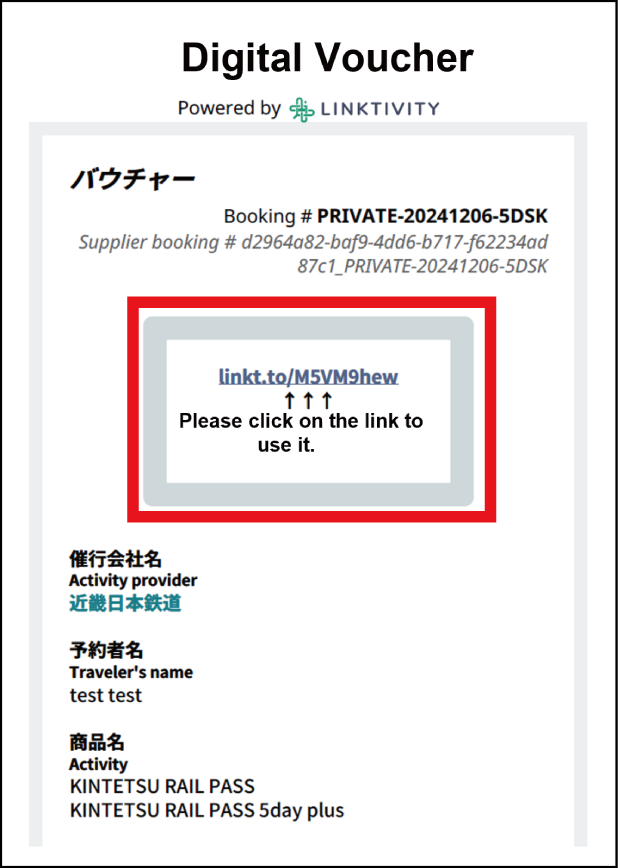
Step1
แสดงตั๋วดิจิทัลจาก URL บนวอลเชอร์หรืออีเมลที่มีการส่งมาตอนซื้อตั๋ว
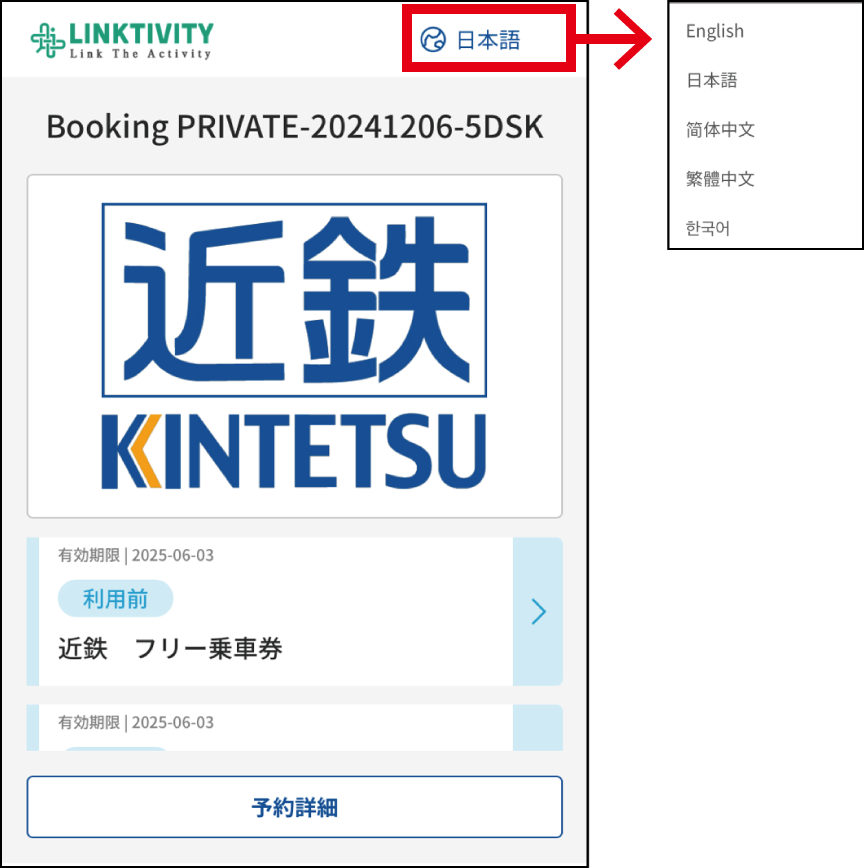
Step2
เปลี่ยนเป็นภาษาที่ท่านใช้งาน
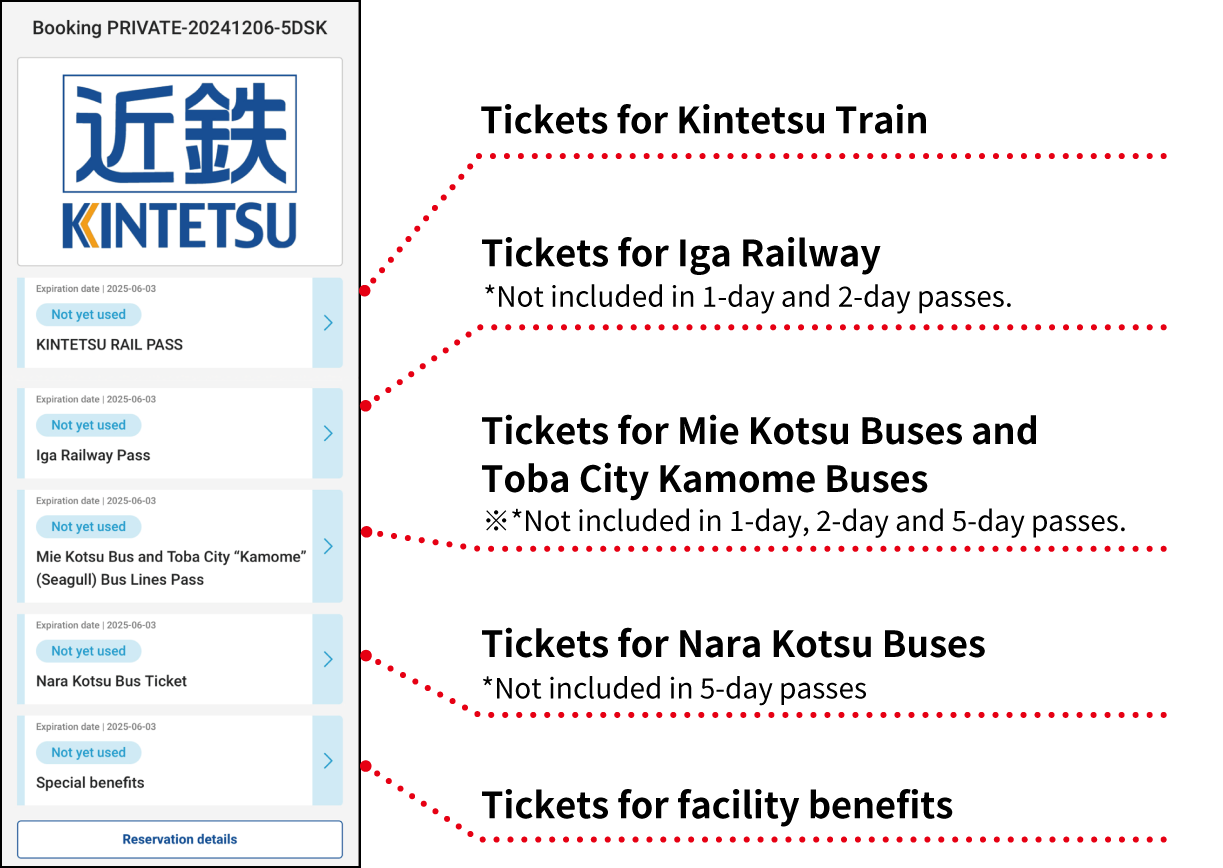
Step3
แสดงตั๋ว
*แม้จะปิดเบราว์เซอร์ที่แสดงตั๋วไปแล้ว หากเข้าสู่ระบบอีกครั้ง จาก URL ที่ได้ใช้งานไปในขั้นตอนที่ 1 ก็ยังสามารถแสดงตั๋วดิจิทัลเป็นสถานะที่ใช้งานไปครั้งล่าสุดได้
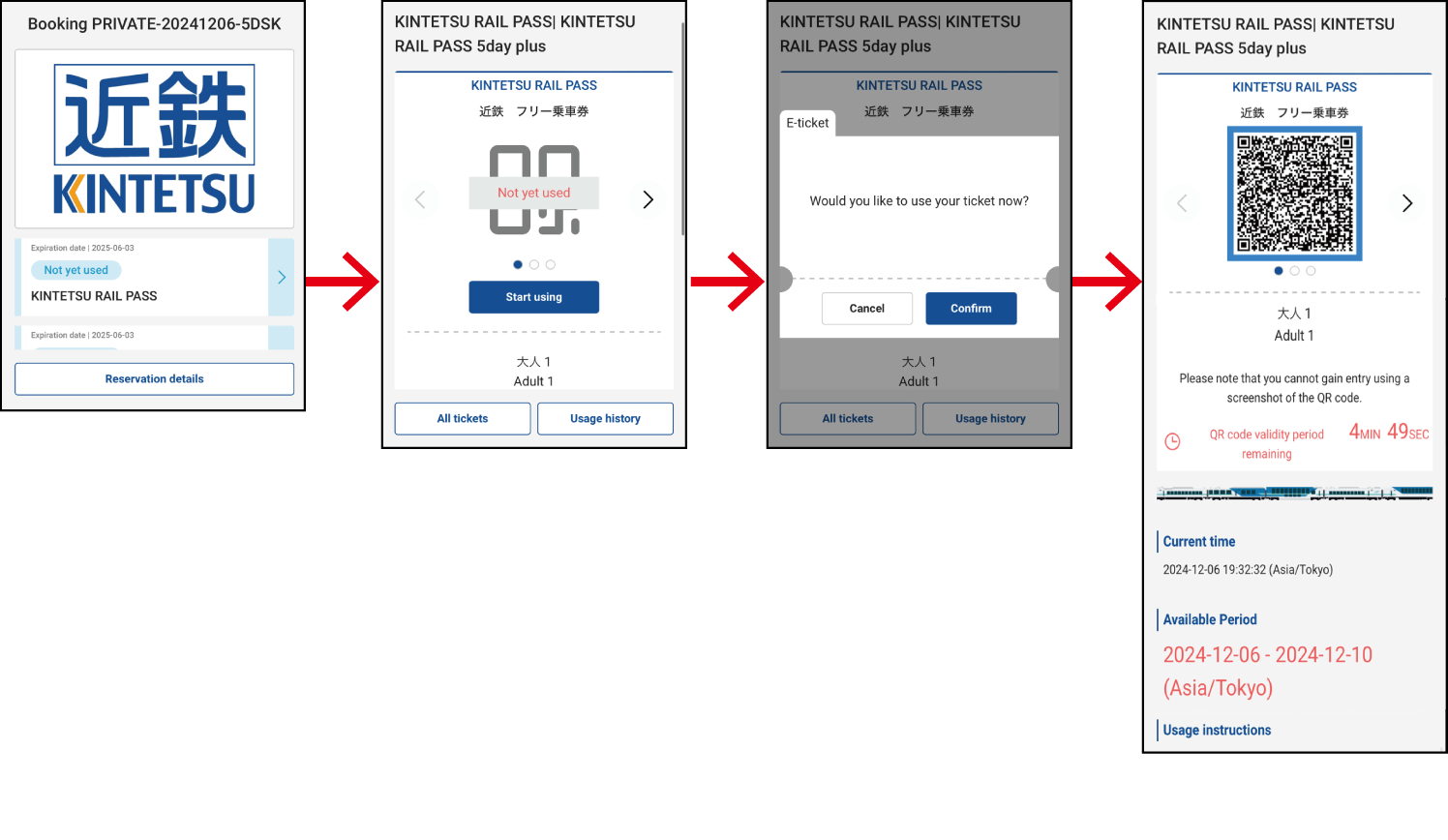
Step4
แตะตั๋วมินิที่ต้องการใช้งาน กดปุ่มเริ่มต้นการใช้งาน
*ก่อนใช้งาน ในวันเดียวกับที่จะใช้งาน ให้กดปุ่ม "เริ่มต้นใช้งาน"
เมื่อกดปุ่มเริ่มต้นใช้งานตั๋วมินิอันหนึ่งอันใดแล้ว ตั๋วมินิทั้งหมดจะเริ่มต้นใช้งานแบบอัตโนมัติ
*เมื่อเริ่มต้นใช้งานแล้ว จะไม่สามารถยกเลิกหรือขอคืนเงินได้
Step5
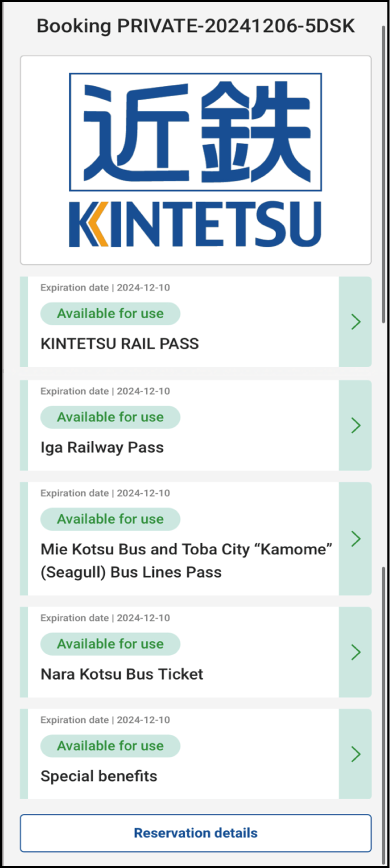
เมื่อเริ่มต้นใช้งานแล้ว
ตรงรายการตั๋วจะเปลี่ยนเป็นสีเขียว
วิธีการใช้งาน
- การใช้รถไฟคินเท็ตสึ, กระเช้าเคเบิลคาร์ -
Step1
แตะตั๋วมินิที่ต้องการใช้งาน กดปุ่มเริ่มต้นใช้งาน (เฉพาะเมื่อโดยสารครั้งแรกเท่านั้น)
*ให้กดปุ่มเริ่มต้นใช้งาน ก่อนใช้งาน
เมื่อกดเริ่มต้นใช้งานตั๋วมินิอันหนึ่งอันใดแล้ว ตั๋วมินิทั้งหมดจะเริ่มต้นใช้งานแบบอัตโนมัติ
*เมื่อเริ่มต้นใช้งานแล้ว ไม่สามารถยกเลิกหรือขอคืนเงินได้
Step2
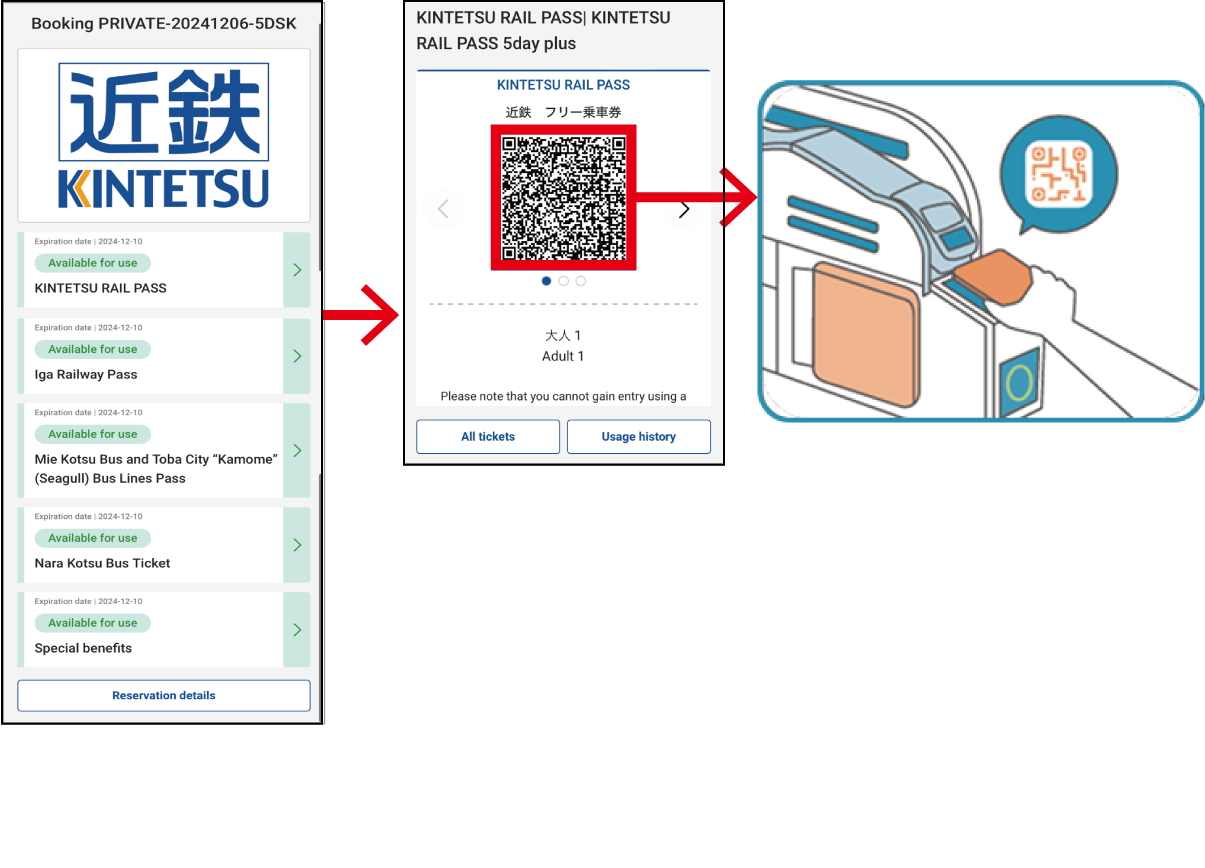
แตะตั๋วมินิของ "ตั๋วโดยสารคินเท็ตสึแบบไม่จำกัด" ให้ปรากฏ QR Code
Step3
แสกน QR Code ที่เครื่องอ่าน QR Code ณ จุดตรวจตั๋ว เพื่อการขึ้นลงรถไฟ
*เมื่อจะใช้บริการกระเช้าเคเบิลคาร์ ให้แสดงตั๋วมินิของ "ตั๋วโดยสารคินเท็ตสึแบบไม่จำกัด" แก่เจ้าหน้าที่
*QR Code จะอัพเดททุก 5 นาที กรุณาใช้งานขณะเชื่อมต่ออินเตอร์เน็ตอยู่
*เมื่อแสดงตั๋วเป็นเวลานาน อาจเกิดข้อผิดพลาดเมื่อจะเข้าออกช่องตรวจตั๋วรถไฟคินเท็ตสึได้ กรณีนี้ ให้ทำการรีเฟรชเบราว์เซอร์ที่แสดงตั๋วนั้น
Step4
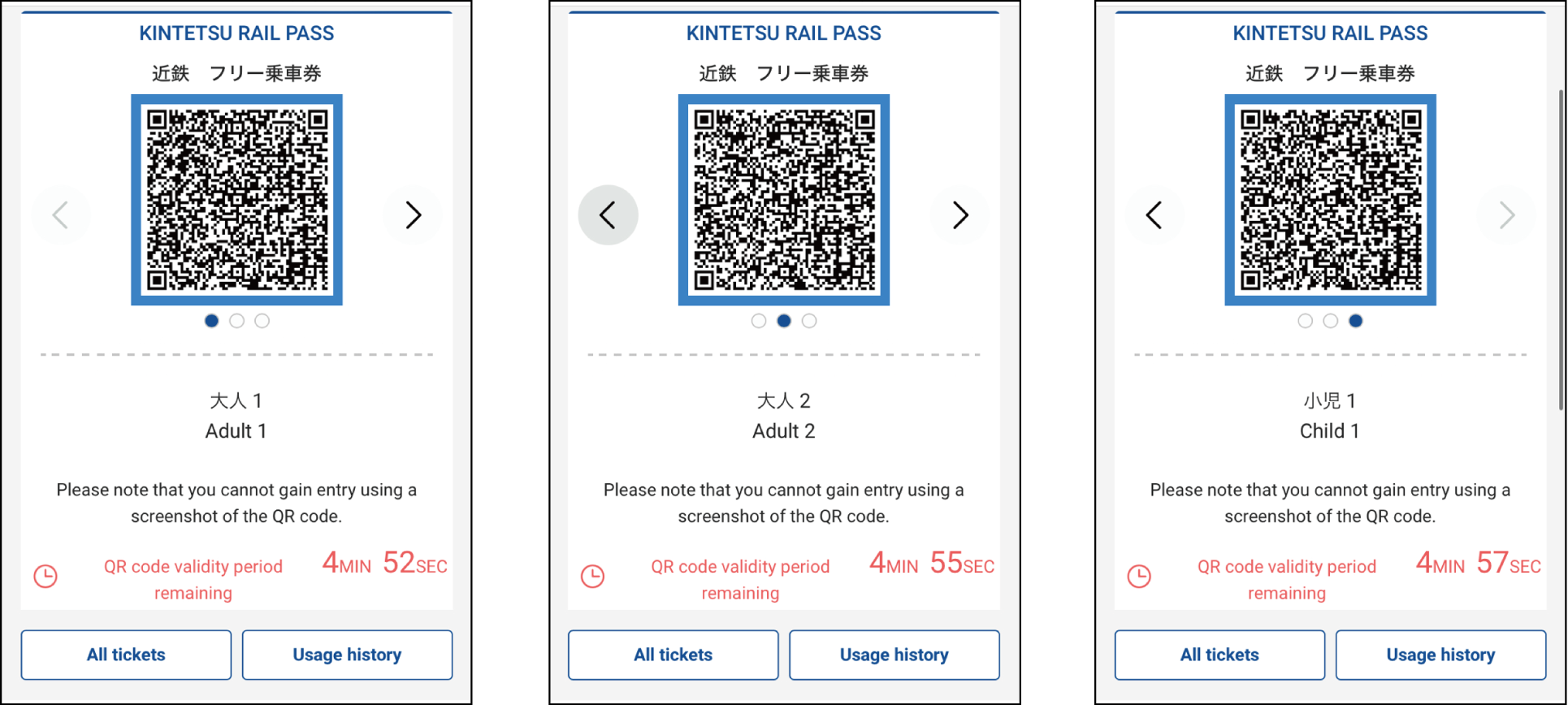
กรณีซื้อตั๋วหลายใบใน 1 การจอง
เมื่อปัดหน้าจอ จะปรากฏ QR Code ตามจำนวนตั๋วที่ซื้อ
ให้เจ้าของอุปกรณ์แตะ QR Code ทีละใบไปที่เครื่องแสกน QR Code ณ ช่องตรวจตั๋ว และให้ผู้ร่วมเดินทางผ่านช่องตรวจตั๋วเข้าไปตามลำดับ
1. แสกน QR Code ที่ช่องตรวจตั๋ว
2. ให้ผู้ร่วมเดินทาง (1) ผ่านช่องตรวจตั๋วไป
3. แสกน QR Code อันที่ 2 ที่ช่องตรวจตั๋ว
4. ให้ผู้ร่วมเดินทาง (2) ผ่านช่องตรวจตั๋วไป
5. ~ทำซ้ำเช่นนี้จนครบจำนวนคน~
6. แสกน QR Code สุดท้าย ที่ช่องตรวจตั๋ว
7. เจ้าของอุปกรณ์เดินผ่านช่องตรวจตั๋วไป
วิธีการใช้งาน
- คินเท็ตสึอิกะ รถบัส และสิ่งอำนวยความสะดวกต่างๆ -
Step1
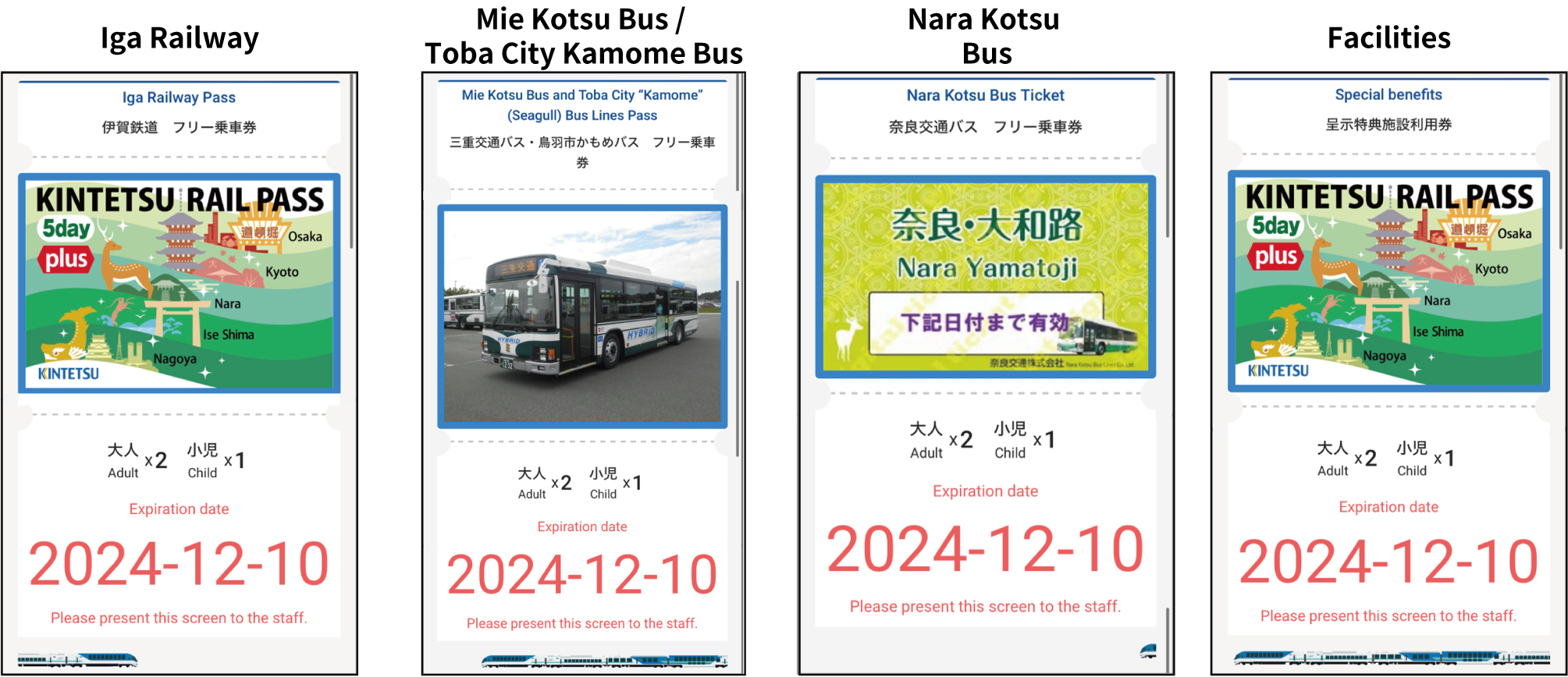
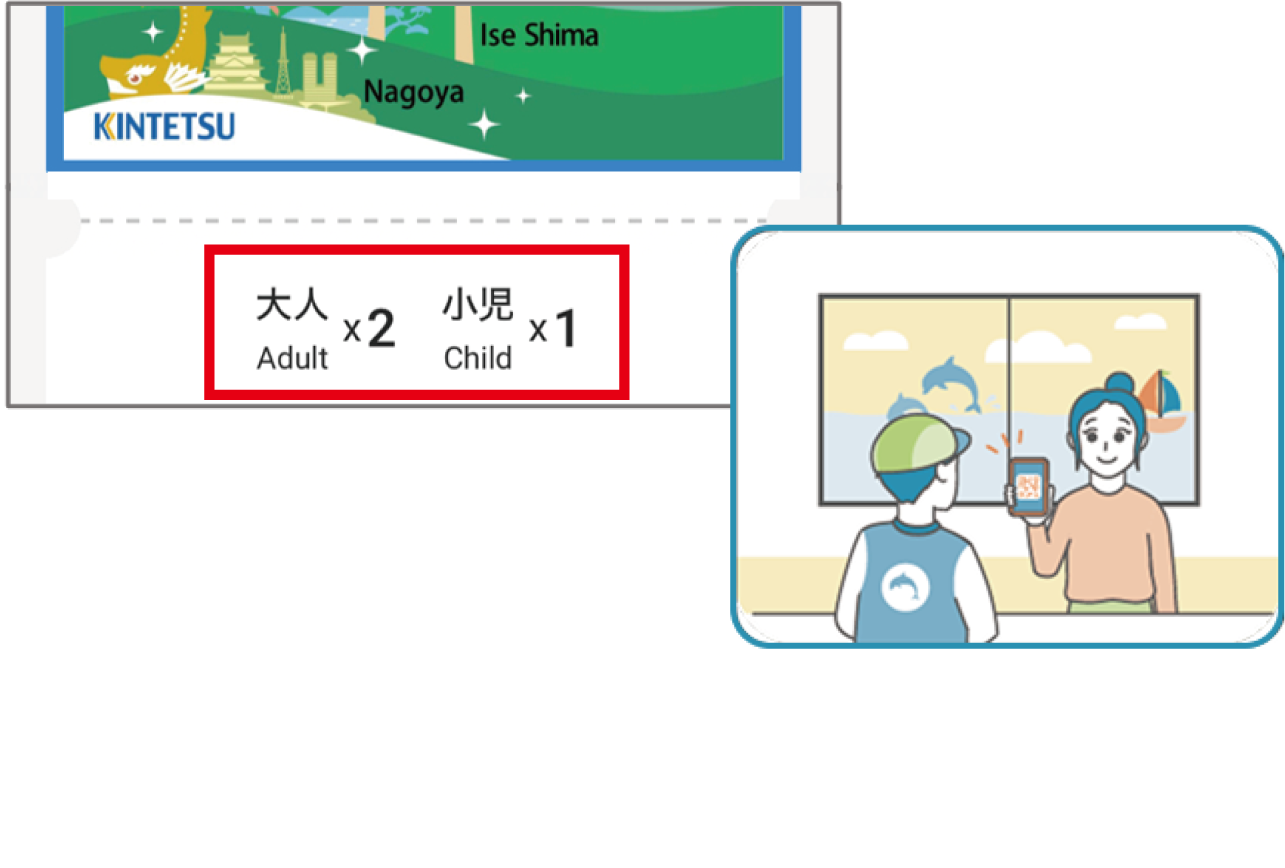
แตะตั๋วมินิที่ต้องการใช้งาน เพื่อแสดงรูปภาพ
ต้องแสดงรูปภาพนี้ให้เจ้าหน้าที่ดู ทุกครั้งเมื่อจะขึ้นหรือลงรถไฟคินเท็ตสึอิกะหรือรถบัส หรือเมื่อจะใช้สิทธิประโยชน์ต่างๆ
กรณีซื้อตั๋วหลายใบใน 1 การจอง จำนวนคนจะปรากฏที่ด้านล่างรูปภาพ กรุณาแสดงรูปภาพให้เจ้าหน้าที่ดูด้วย
Step2
กรณีซื้อตั๋วหลายใบใน 1 การจอง จำนวนคนจะปรากฏที่ด้านล่างรูปภาพ กรุณาแสดงรูปภาพให้เจ้าหน้าที่ดูด้วย
*แสดงรูปภาพนี้ขณะที่อุปกรณ์เชื่อมต่ออินเตอร์เน็ตอยู่ ตรวจสอบเพื่อมั่นใจว่า รูปที่แสดง ไม่ใช่รูปภาพที่แคปหน้าจอมา
หากมีการร้องขอรหัสผ่านแบบใช้ครั้งเดียว (OTP)
ในหน้าจอแสดงตั๋ว กรณีที่เข้าจากสภาพแวดล้อมที่ต่างไปจากที่แสดงตั๋วครั้งแรก จำเป็นต้องใช้รหัสผ่านแบบใช้ครั้งเดียว (OTP) กรุณาทำตามคำสั่งบนหน้าจอ
ตัวอย่างที่ 1: หลังตรวจสอบสิ่งที่แสดงบนหน้าจอคอมพิวเตอร์แล้ว เมื่อจะใช้งานจริง จะแสดงให้เห็นที่สมาร์ทโฟนด้วย
ตัวอย่างที่ 2: เปลี่ยนสมาร์ทโฟนที่ใช้แสดงตั๋ว
ตัวอย่างที่ 3: แสดงตั๋ว ทางเบราว์เซอร์อื่น ด้วยสมาร์ทโฟนเดียวกัน
Step1
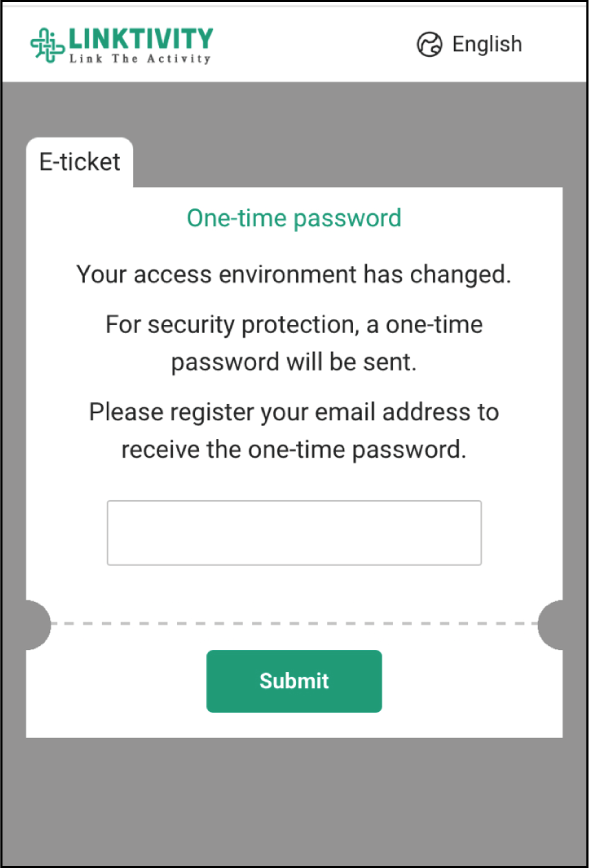
ลงทะเบียนที่อยู่อีเมลของท่าน
*หากลงทะเบียนผิดพลาด จะไม่สามารถแก้ไขข้อมูลได้ ขอให้ท่านใช้ความระมัดระมัดในการกรอกข้อมูล
*หลังการยืนยันที่อยู่อีเมลแล้ว จะไม่สามารถเปลี่ยนแปลงที่อยู่อีเมลได้
Step2
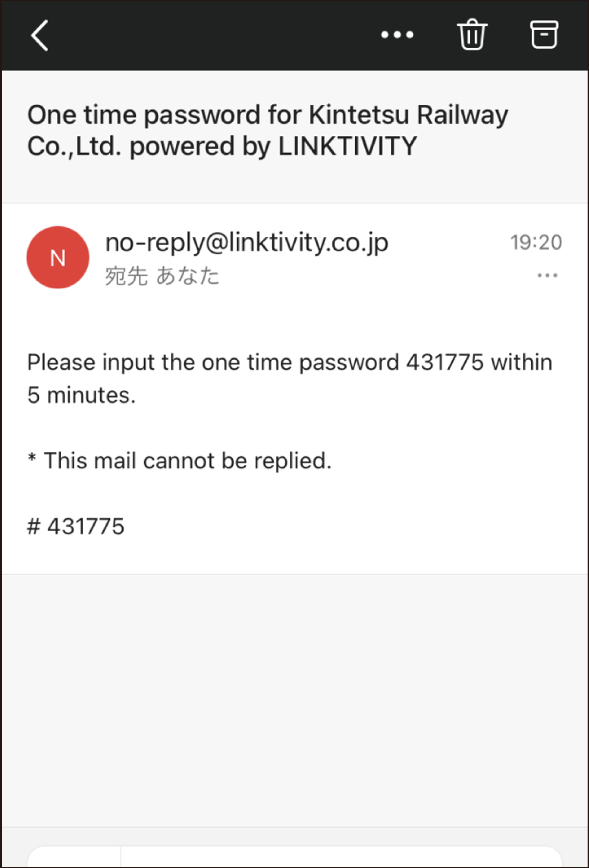
ตรวจสอบอีเมลที่เข้ามา
*หากไม่พบอีเมล เป็นไปได้ว่าอีเมลอาจอยู่ในหมวดอีเมลรบกวน กรุณาตรวจสอบสแปมหรือจดหมายขยะ (Junk mail)
Step3
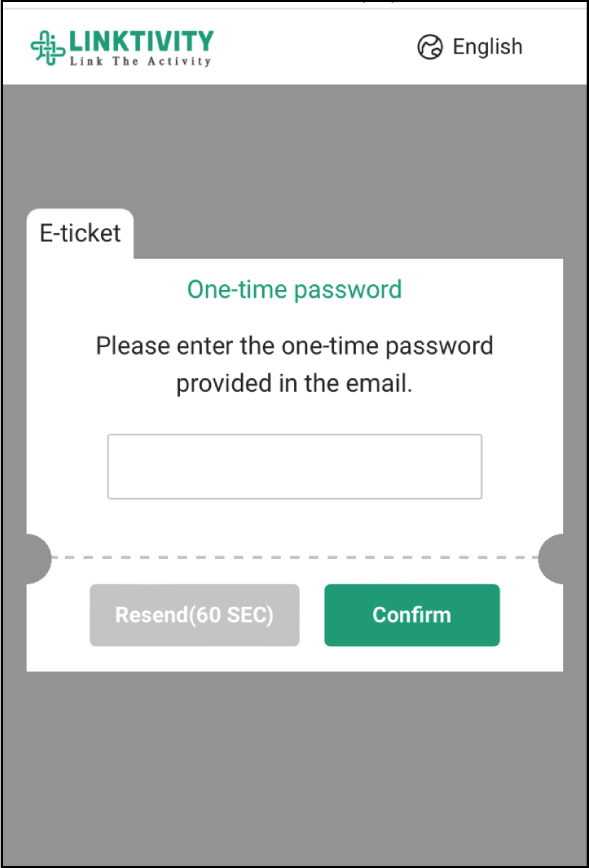
ใส่รหัสผ่านแบบใช้ครั้งเดียว (OTP) ที่ระบุมาในอีเมล
QR Code นี้ เป็นเครื่องหมายทางการค้าที่ขึ้นทะเบียนไว้ของบริษัท Denso Wave Incorporated